
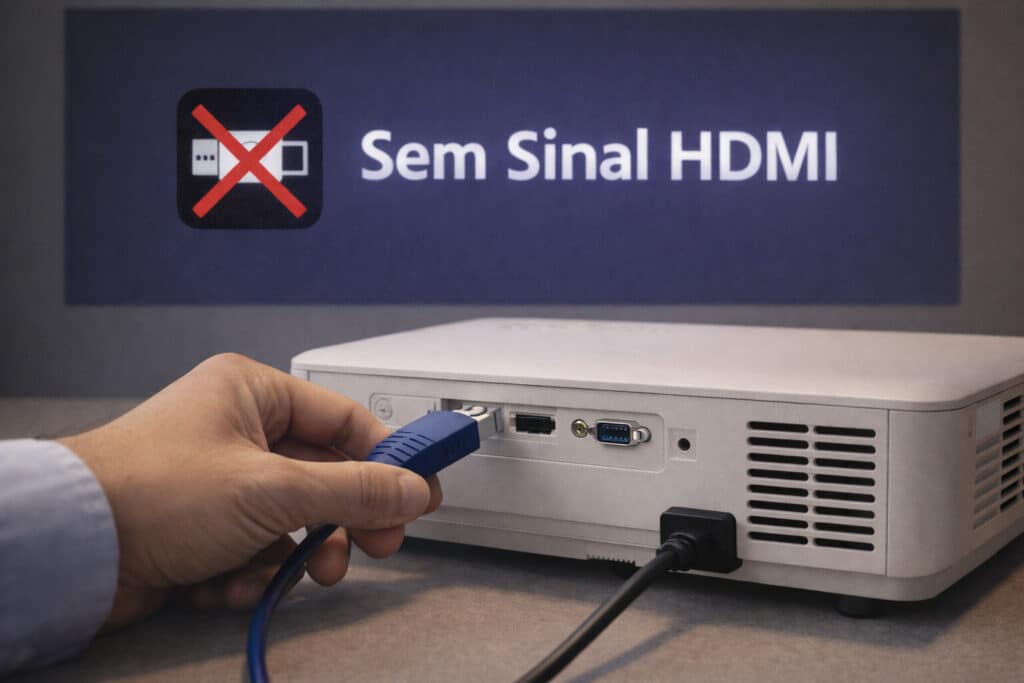
Se o seu projetor não reconhece HDMI, você não está sozinho. Esse é um dos problemas mais relatados por usuários de projetores residenciais, corporativos, escolares e de igrejas. Muitas vezes, a falha não está no projetor em si, mas em configurações incorretas, cabos defeituosos ou incompatibilidades entre os dispositivos conectados.
Neste guia completo, a JCF Projetores explica por que o projetor não reconhece HDMI, como identificar a causa real do problema, o passo a passo para conectar corretamente e quando é necessário procurar uma assistência técnica especializada.
👉 Precisa de ajuda agora? Fale direto com um técnico pelo WhatsApp: https://wa.me/5511913391269
O que significa quando o projetor não reconhece HDMI?
Quando dizemos que o projetor não reconhece HDMI, geralmente o equipamento apresenta mensagens como:
- “Sem sinal”
- “No Signal”
- Tela preta mesmo com o dispositivo ligado
- Alternância constante entre tentar reconhecer a fonte
Isso indica que o projetor não está conseguindo estabelecer comunicação com o dispositivo de origem, como:
- Notebook
- Computador
- TV Box
- Videogame
- Receptor de áudio e vídeo
Principais causas do problema de HDMI no projetor
Antes de partir para soluções mais complexas, é importante entender as causas mais comuns.
1. Cabo HDMI com defeito ou de baixa qualidade
O cabo HDMI é o primeiro item que deve ser verificado quando o projetor não reconhece HDMI.
Problemas comuns no cabo HDMI
- Cabo rompido internamente
- Conectores folgados
- Cabo muito longo sem amplificação
- Cabo antigo incompatível com resoluções atuais
Como testar
- Troque o cabo HDMI por outro
- Use um cabo curto (até 2 metros) para teste
- Teste o mesmo cabo em uma TV
💡 Dica profissional: cabos HDMI baratos ou muito finos são uma das principais causas de falhas intermitentes.
2. Entrada HDMI incorreta selecionada no projetor
Pode parecer simples, mas muitos usuários esquecem de selecionar a fonte correta no menu do projetor.
O que verificar
- Pressione o botão “Source” ou “Input” no controle
- Selecione HDMI 1 ou HDMI 2 (se houver)
- Aguarde alguns segundos após a seleção
Se o projetor estiver configurado para VGA, AV ou USB, ele não reconhecerá o sinal HDMI.
3. Configuração de vídeo incompatível no computador ou dispositivo
Outro motivo muito comum para o erro projetor não reconhece HDMI está nas configurações de resolução e frequência.
Exemplos de incompatibilidade
- Notebook configurado para resolução maior que a suportada pelo projetor
- Taxa de atualização incompatível (ex: 120Hz)
- Modo de exibição incorreto no Windows ou Mac
Como corrigir no Windows
- Pressione
Windows + P - Selecione “Duplicar” ou “Estender”
- Ajuste a resolução para 1280×720 ou 1920×1080
Como corrigir no Mac
- Vá em Preferências do Sistema > Monitores
- Selecione “Espelhar telas”
- Ajuste a resolução manualmente
4. Problemas de compatibilidade HDCP
Alguns conteúdos utilizam proteção HDCP, especialmente:
- Netflix
- Amazon Prime Video
- Disney+
- Blu-ray
Se o projetor não for compatível com a versão de HDCP exigida, o sinal não será exibido.
Sintomas comuns
- Menu aparece, mas o vídeo não
- Tela preta apenas ao rodar streaming
Possíveis soluções
- Usar outro dispositivo de origem
- Atualizar firmware do projetor
- Utilizar conversores compatíveis
5. Porta HDMI do projetor com defeito
Se todas as tentativas falharem, pode haver um problema físico na entrada HDMI do projetor.
O que pode causar dano à porta HDMI
- Conectar e desconectar cabos com o projetor ligado
- Uso de adaptadores de baixa qualidade
- Impactos físicos
- Oxidação dos contatos
Sinais de porta HDMI defeituosa
- Cabo funciona em outros aparelhos
- Nenhuma fonte HDMI é reconhecida
- Conector parece folgado
⚠️ Importante: forçar o cabo pode piorar o dano e afetar a placa principal.
6. Adaptadores HDMI para VGA ou USB-C
O uso de adaptadores também pode causar falhas.
Problemas comuns com adaptadores
- Adaptador passivo quando deveria ser ativo
- Incompatibilidade com o sistema operacional
- Falta de alimentação externa
Sempre utilize adaptadores de marcas confiáveis e compatíveis com o seu equipamento.
Passo a passo para conectar corretamente o HDMI no projetor
Siga este checklist prático:
- Desligue o projetor e o dispositivo de origem
- Conecte o cabo HDMI firmemente
- Ligue primeiro o projetor
- Depois ligue o notebook ou dispositivo
- Selecione a entrada HDMI correta
- Ajuste a resolução do dispositivo
Na maioria dos casos, isso resolve o problema.
Quando procurar assistência técnica?
Você deve procurar uma assistência especializada quando:
- Nenhum cabo funciona
- Nenhum dispositivo é reconhecido
- A porta HDMI está danificada
- O problema acontece de forma intermitente
A JCF Projetores possui experiência em reparos de HDMI, troca de conectores e diagnóstico completo.
👉 Fale agora com um técnico: https://wa.me/5511913391269
Por que escolher a JCF Projetores?
✔ Especialistas em projetores multimarcas ✔ Diagnóstico rápido e preciso ✔ Reparo de entradas HDMI ✔ Atendimento para empresas, igrejas e residências ✔ Transparência e confiança
🌐 Site oficial: https://audioevideojcf.com.br/
Conclusão
Se o seu projetor não reconhece HDMI, não desespere. Na maioria das vezes, o problema está em algo simples, como cabo, configuração ou compatibilidade. Porém, quando há falha física na porta HDMI, o reparo profissional é essencial.
Conte com a JCF Projetores para garantir conexão estável, imagem perfeita e segurança para o seu equipamento.