

Poucas coisas são tão frustrantes quanto ligar seu equipamento e perceber que o projetor está sem som. Isso é muito comum em igrejas, escolas, salas de aula, empresas, home theaters e auditórios, especialmente quando há troca de cabos, configurações incorretas ou falhas internas do próprio projetor.
A boa notícia?
Na maioria das vezes, o problema pode ser resolvido em poucos minutos.
E quando o defeito é interno, a JCF Projetores — assistência técnica especializada em São Paulo — pode diagnosticar e reparar rapidamente.
Neste guia completo você vai aprender:
-
Por que o projetor não está emitindo som
-
Como corrigir mesmo sem conhecimento técnico
-
O que verificar no cabo HDMI, no notebook e no próprio projetor
-
Problemas comuns de configuração
-
Quando o defeito é realmente no projetor
-
Como evitar o problema no futuro
E se precisar de ajuda técnica profissional:
👉 WhatsApp JCF Projetores:
https://wa.me/5511913391269?text=Ol%C3%A1,%20vim%20do%20site%20da%20JCF%20e%20gostaria%20de%20falar%20com%20atendimento
1. Por que o projetor fica sem som? (Principais causas)
Diferente do que muitos pensam, o projetor sem som raramente significa que ele está quebrado. A maioria dos casos tem origem em:
-
Configurações incorretas no notebook
-
Cabos HDMI de baixa qualidade
-
Seleção errada da saída de áudio
-
Projetores que não possuem alto-falante interno
-
Volume baixo ou desativado
-
Defeitos na porta HDMI
-
Problemas no circuito de áudio interno
Vamos entender cada situação.
2. O projetor pode realmente não ter som? Sim — e muita gente não sabe!
Muitos projetores, especialmente modelos corporativos e de igrejas, não têm alto-falante embutido ou possuem um extremamente fraco.
Isso significa que:
-
A imagem aparece normalmente
-
Mas o áudio precisa sair de uma caixa de som externa
Modelos conhecidos como Epson PowerLite, alguns BenQ e Optoma costumam depender de áudio externo.
Para isso você precisa usar:
-
A saída de áudio P2 do notebook direto na mesa de som
-
Ou a saída de áudio P2 do projetor para uma caixa ativa
Se estiver em dúvida, envie uma foto do modelo para a JCF identificar:
👉 https://wa.me/5511913391269?text=Olá,%20pode%20me%20ajudar%20a%20ver%20se%20meu%20projetor%20tem%20alto-falante?
3. Como corrigir projetor sem som (Checklist completo em minutos)
Agora vamos para o passo a passo definitivo para resolver a maioria dos casos rapidamente.
3.1. Verifique o volume do projetor
Pode parecer simples, mas acontece diariamente:
-
O volume do projetor está zerado
-
O modo de áudio está desativado
-
O projetor está no “Mute”
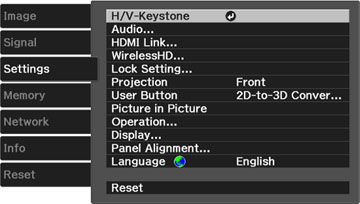
Acesse o menu e procure por:
-
Audio Settings
-
Volume
-
Mute
-
Speaker Enable/Disable
Ative tudo.
3.2. Verifique se o notebook está enviando áudio para o projetor
Este é o motivo mais comum de todos.
No Windows:
-
Clique no ícone de som
-
Vá em Dispositivos de reprodução
-
Selecione HDMI – Projetor
-
Clique em Definir como padrão
Se estiver em “Caixas de Som do Notebook”, o áudio não sairá pelo projetor.
3.3. Teste com outro cabo HDMI
Um cabo HDMI com defeito pode transmitir apenas imagem, sem áudio.
Sinais de cabo defeituoso:
-
Imagem piscando
-
Som não aparece
-
Projetor não reconhece áudio
-
Cabo antigo (HDMI 1.4 ou genérico)
Use cabos de boa qualidade, preferencialmente:
-
HDMI 2.0
-
Blindado
-
Comprimento máximo recomendado: até 5m (acima disso, pode perder qualidade)
3.4. Verifique se o projetor aceita áudio pelo HDMI
Alguns modelos antigos não enviam som pelo HDMI, apenas imagem.
Nesse caso, você deverá:
-
Usar P2 do notebook para caixa de som, ou
-
Usar um extrator de áudio HDMI
Se não sabe se o seu projetor é compatível, envie o modelo para a JCF Projetores.
👉 WhatsApp: https://wa.me/5511913391269?text=Olá,%20meu%20projetor%20não%20tem%20som.%20Pode%20verificar%20se%20é%20compatível?
3.5. Teste em outra fonte de áudio
Para identificar se o problema está no projetor ou no notebook:
-
Conecte um celular via HDMI (com adaptador)
-
Conecte outro notebook
-
Teste um media player
Se com outra fonte o som funciona, o problema está no device.
Se continua sem som, o defeito pode estar no projetor.
4. Projetor com som muito baixo ou distorcido
Alguns projetores têm alto-falantes fracos.
Se mesmo com tudo configurado corretamente o som está:
-
muito baixo,
-
estourado,
-
abafado,
-
distorcido,
… então é recomendável usar uma caixa de som externa.
Para isso:
-
Use o cabo P2 OUT do projetor
-
Conecte na caixa ou na mesa de som
Caso precise instalar uma solução completa para sua igreja ou escola, a JCF pode ajudar.
👉 WhatsApp: https://wa.me/5511913391269?text=Olá,%20quero%20ajuda%20com%20som%20do%20meu%20projetor
5. Projetor com som funcionando no menu, mas não no vídeo
Este é outro problema comum.
Se você navega no menu e ouve o “bip”, mas quando roda um vídeo o áudio não sai:
Pode ser:
-
O vídeo está sem áudio
-
O player está configurado para saída errada
-
Codec de áudio não é compatível
-
O notebook está enviando áudio apenas para ele mesmo
Teste com outro vídeo.
Se continuar sem som, o problema é de configuração, não do projetor.
6. Projetor sem som ao usar adaptador HDMI
Se você usa:
-
Mini DisplayPort → HDMI
-
USB-C → HDMI
-
VGA → HDMI
-
HDMI → VGA
Pode existir perda de áudio dependendo do adaptador.
Adaptadores que NÃO transmitem áudio:
-
VGA → HDMI simples
-
HDMI → VGA simples
-
Mini DisplayPort → VGA
Adaptadores que transmitem áudio:
-
USB-C → HDMI
-
Mini DisplayPort → HDMI (dependendo do modelo)
Trocar o adaptador costuma resolver o problema rapidamente.
7. Quando o defeito está realmente no projetor?
Se você já testou:
✔ Outro notebook
✔ Outro cabo HDMI
✔ Outro adaptador
✔ Outras configurações
✔ Menu de som do projetor
… e mesmo assim não funciona, o problema provavelmente é interno.
Possíveis causas:
-
Queima do circuito de áudio
-
Alto-falante interno danificado
-
Porta HDMI com falha
-
Software interno travado
-
Placa principal com defeito
Nestes casos, apenas uma assistência especializada pode resolver.
A JCF Projetores faz:
-
Diagnóstico
-
Reparo
-
Troca de componentes
-
Testes de áudio e vídeo
-
Limpeza técnica interna
👉 Solicite orçamento:
https://wa.me/5511913391269?text=Olá,%20meu%20projetor%20está%20sem%20som.%20Quero%20um%20diagnóstico
8. Projetor sem som em igrejas: por que acontece tanto?
A JCF projetares atende muitas igrejas, e o problema de projetor sem áudio é recorrente porque:
-
Uso de cabos longos demais
-
Cabos embutidos que deterioram com o tempo
-
Mesas mal configuradas
-
Adaptadores incompatíveis
-
Troca de operador sem conhecimento técnico
-
Projetores instalados longe demais do notebook
A solução ideal é:
-
Revisão do sistema completo
-
Ajuste de conexões
-
Instalação de cabos adequados
-
Treinamento para operadores
A JCF também oferece suporte para instalações de áudio e vídeo.
9. Como evitar que o projetor fique sem som no futuro
Aqui estão recomendações simples e eficazes:
✔ Use cabos HDMI de qualidade
Evite cabos genéricos.
✔ Evite adaptadores ruins
Eles são responsáveis por 40% dos problemas de som.
✔ Teste sempre antes de eventos
Principalmente em igrejas.
✔ Atualize drivers de áudio e vídeo do notebook
Drivers antigos podem impedir o envio de áudio pelo HDMI.
✔ Faça manutenção anual no projetor
Mesmo que o problema seja externo, defeitos internos podem causar conflitos.
👉 Agende revisão técnica:
https://wa.me/5511913391269?text=Olá,%20quero%20agendar%20revisão%20do%20meu%20projetor
10. Conclusão: projetor sem som é um problema simples — na maioria das vezes
Na maior parte dos casos, resolver um projetor sem som leva menos de 5 minutos e envolve:
-
Ajustar saída de áudio
-
Trocar cabo HDMI
-
Corrigir volume no projetor
-
Usar adaptador correto
-
Verificar se o modelo possui alto-falante
Porém, se mesmo após o checklist o som não funciona, é muito provável que exista um defeito interno.
A JCF Projetores pode diagnosticar e reparar rapidamente.
👉 Fale com o suporte técnico agora mesmo:
https://wa.me/5511913391269?text=Olá,%20meu%20projetor%20está%20sem%20som.%20Preciso%20de%20ajuda